搭建服务器很多人都尝试过了,有的人使用公司的服务器、有的人购买了独服或 VPS 还有的人 ....

就算是单单说搭建服务器系统的话,也有使用 CentOS、RedHat、Ubuntu 和 Debian 的多不胜数!我今天就土豪一点的用 BackTrack 5 来作为示范吧(额,别以为我多牛逼、只是想换换胃口所以从 Ubuntu 过来的)
事先准备(第 1-2 不需要和我完全一样):
一、最基本的准备,这些不必说 。。。你懂的,很好准备的。
1、正常联网的宽带(我这里指的是 ADSL 的那种拨号什么的)
2、准备一个 Linux 系统搭建好的服务器(Windows 的请使用花生壳、更简单强大)
3、申请 Dnspod 的账号,因为此次的动态解析是基于 Dnspod 的的API 的
如果你准备好了这些东西之后,我想、我们可以开始教程了。首先开启你的服务器(电脑)

你喜欢用什么系统都好(Windows 的使用花生壳更方便),如果是 Linux 的话先安装 LAMP(LNMP)
二、动态解析脚本(Ddns for Linux)
这个可以先下载下来,因为等等要用到(没有这个的话就无法自动更新 Dnspod 的 IP 了)。
三、分别获取域名 ID 和解析 ID 的方法(Curl):
1 | curl curl -k https://dnsapi.cn/Domain.List -d "login_email=xxx&login_password=xxx" |
2 | curl -k https://dnsapi.cn/Record.List -d "login_email=xxx&login_password=xxx&domain_id=xxx" |
其他的就不多说了,咱们正式的进入教程吧!建议加书签慢慢看,因为我特地写的复杂化了~
第一步,检测您的网络是否被屏蔽端口:
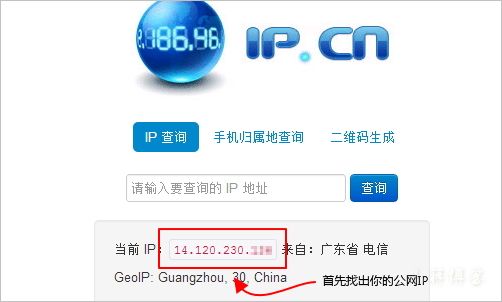
1、首先进入 ip.cn 查看一下你的公网 IP 地址,如下图所示、
2、然后在一些端口扫描的网站查一下看看你的 80、81、8080、8081 这样的端口有没有被封锁
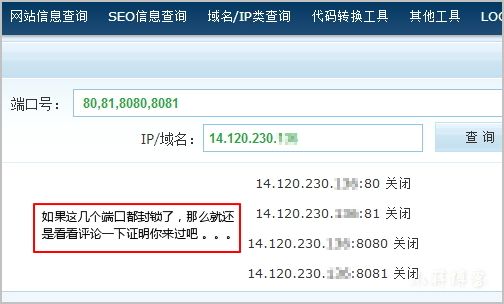
和图片的一样被封锁了的话那就还是看看文章学习学习就好了,因为不能搭建网站了 。。。
第二步,获取你的用户 ID 和域名 ID 号:
1、开启一个终端,输入如下语句(若提示没有安装 Curl 请按照提示安装):
1 | curl curl -k https://dnsapi.cn/Domain.List -d "login_email=xxx&login_password=xxx" |
把这一句的 login_email 和 login_password 分别修改成你的 Dnspod 账户密码:
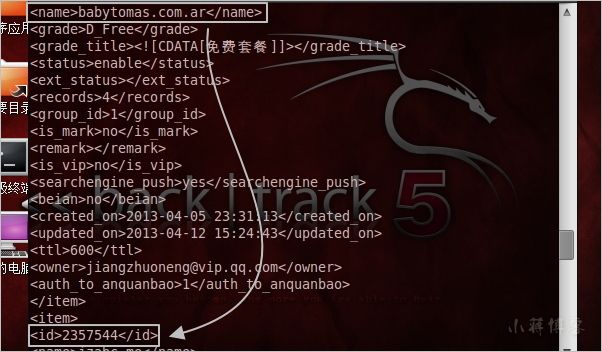
这里我们已经得到了 babytomas.com.ar 这个域名的 id 是:“2357544”!
2、继续在终端中输入如下语句获取你这个域名的解析 ID 吧:
1 | curl -k https://dnsapi.cn/Record.List -d "login_email=xxx&login_password=xxx&domain_id=xxx" |
同样的记得修改好你的登陆账户密码,然后的就是 domain_id 后面的 xxx 修改为你的域名 ID :
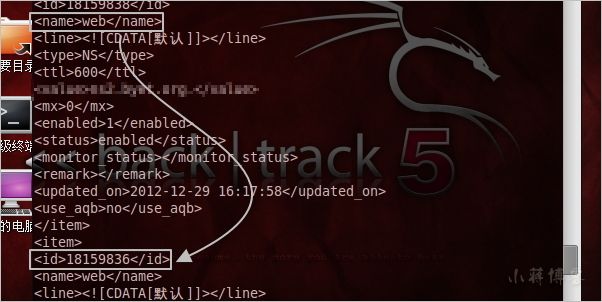
这里我们又得到了这个域名 web 的解析 ID 了,保存好这两个 ID 等等需要用到。
第三步,配置动态解析脚本:
下载我们开头说的动态解析脚本,如果懒得翻上去的话单击如下按钮进入下载:
下载了之后解压出 pypod.py 文件,如下图:
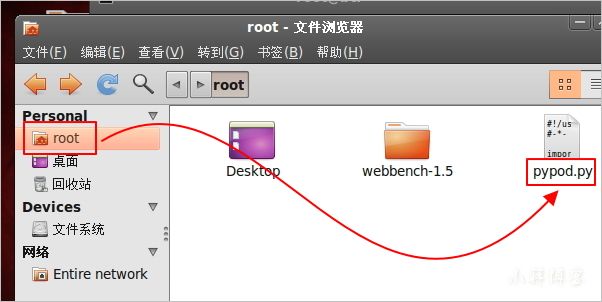
编辑这个文件,可以使用 vi 或 gedit 都可以,修改如下图的内容:
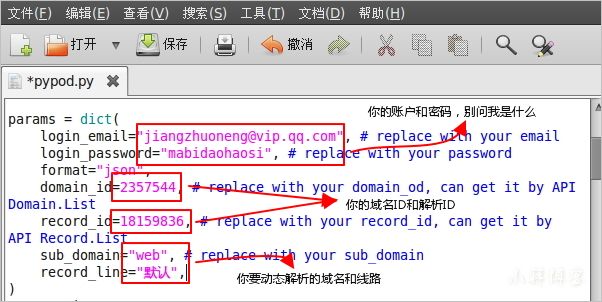
修改好的记得保存,然后就可以开始运行这个 python 脚本了,在终端输入:
如果你可以看到有 Successful 的句子就说明你运行成功了(如果失败检查你文件中的帐密):
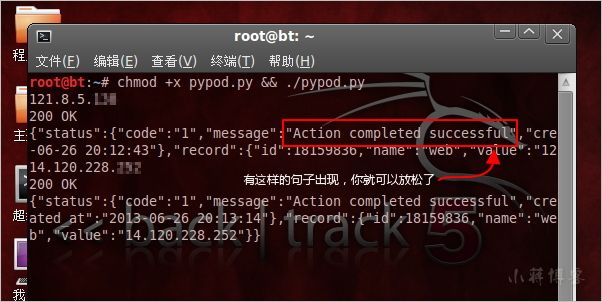
然后过一会可以去 Dnspod 那里看看你那个记录的解析有没有变化(我图中用了 NS 记录,但是话说不生效。你可以事先随意解析一个 A 记录的子域名、然后重复操作即可!)
扩展:添加开机启动任务
你可以在 /etc/rc.local 的最后一行添加如下语句:
也可以直接输入如下语句使用 gedit 打开文件修改(一样的):
添加开机启动任务之后如下图:
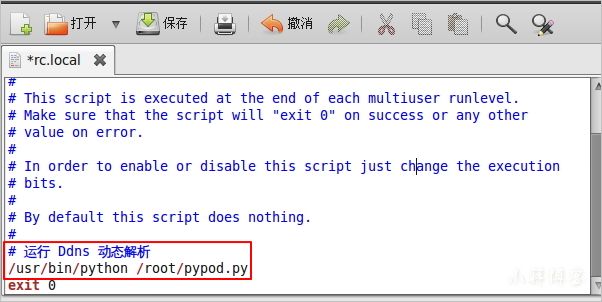
就这样你的电脑开机启动就会自动开始更新 IP 地址,更新频率可以修改 pypod.py ~
注意事项:
1、第一步和第二步是最重要的,如果出错了也是这两部的问题
2、如果是 Ubuntu 的话,要运行 su(SuperUser):
然后输入你修改的密码即可运行 Root 账户了,平时不建议这么用。
3、这个脚本同样可以用于 CentOS 和其他 Linux 系统中
文章分类: 技术教程
字数统计:本文共有 1967 个
本文链接:http://blog.442442.xyz/jishujiaocheng/17.html

发表评论: